
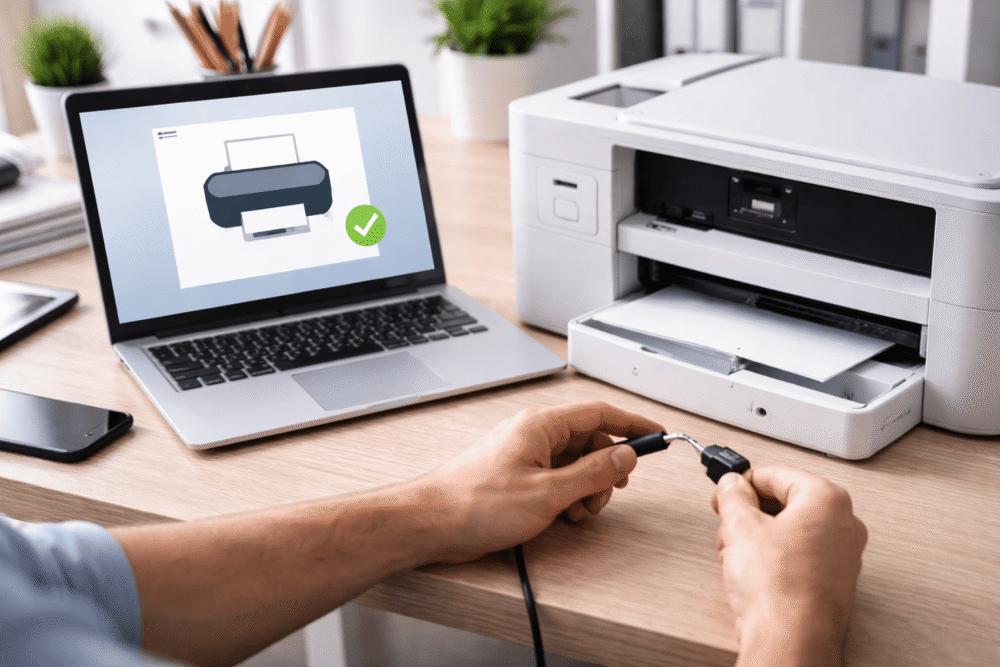
Вероятно поне веднъж сте се запитали и изпитвали трудност с това как да свържете принтера с компютър? Свързването на принтер към компютър е прост и лесен процес за всеки начинаещ.
Има няколко стъпки за това, които трябва да следвате. Някои са задължителни за нормалното функциониране на устройството, а други са при необходимост, ако това се наложи. Затова започнете с първите, след което решете с кои да продължите и кои могат да бъдат пропуснати.
Как да свържете принтера правилно и без грешки?
Много потребители се питат не само как да свържат устройството, но и как да свържете принтера така, че да работи още от първия опит. Инсталацията включва не само просто свързването.
Но и правилното разпознаване от операционната система, инсталирането на драйвери и първоначалните настройки. Ако всички стъпки се изпълнят по инструкцията, работата по това как да инсталираме принтера; е за няма и пет минути.
Първа стъпка – Свържете кабела на принтера с компютър
Свързването на принтера с компютър обикновено изисква използването на стандартен „кабел за компютъра“ или „дата кабел“. Въпреки че изисква минимално време, това е проста процедура.
Втора стъпка – Инсталирайте необходимите драйвери
За да свържете принтера с компютър, втората стъпка е намирането на подходящи драйвери. Въпреки че могат да се инсталират стандартните драйвери и дигиталните файлове за Windows 10, препоръчва се избор на драйвери от производителя на принтера.
Те могат да бъдат намерени на неговия уебсайт или достъпни чрез диск, включен в принтера. Предоставянето на такива, позволява на производителя да подобри своя продукт и потребителите да имат възможността се свързват към принтера свободно.
Важно е да знаете, че когато говорим за това как да свържете принтера, Драйверите са гръбнакът на комуникацията. Без тях, ще си помислите; „компютърът ми прави проблем с това устройство“. Затова винаги се препоръчва използването на официален софтуер от производителя, тъй като той подсигурява оптимална производителност и пълен достъп до настройките на принтера.
Трета стъпка – Добавете принтера в windows 10
Повечето принтери трябва да бъдат открити автоматично от операционната система, когато техните драйвери се инсталират за първи път, след което ще започнат автоматично да функционират. Някои обаче може да не успеят да се появят в списъка и при печат няма да се стартират.
- В този случай се препоръчва да рестартирате принтера и да опитате отново. Вижте дали кабелите са в гнездата.
- Отворете подменюто с опции („Настройки“) в менюто „Старт“ на Windows 10, за да получите достъп.
- След това кликнете върху бутона „Отвори“ и въведете вашите настройки.
- Кликнете върху категорията „Устройства“ на менюто.
- В левия край на вашия екранен панел потърсете и изберете раздела с “ устройства за печат и копиране „.
- Щракнете върху бутона „Добавяне на принтер или скенер“, за да продължите.
- След като програмата идентифицира свързаното периферно устройство, последвайте инструкциите, които ще се появят на екрана и вашият принтер ще е готов за употреба.
- След като принтерът е вече видим в списъка, не са необходими допълнителни действия. Следвайте стъпки четири и пет, за да завършите процеса.
Четвърта стъпка – Направете тестови печат
Последната стъпка за това как да свържете принтера с компютър е да направите тестови печат. Отпечатайте тестова страница, за да проверите за ивици или неравномерно нанасяне на мастилото върху листа. Не забравяйте да заредите хартия във вашия принтер и да го включите, преди да опитате да отпечатате тестовата си страница.
- В същия раздел „принтер/скенер“ щракнете върху линията с необходимото устройство.
- Отворете свойствата на принтера чрез панела „Настройки“ в Windows
- От бутоните, които ще се появят на екрана ви, изберете опцията „Контрол“.
- Отидете в менюто за управление на принтера.
- Щракнете върху бутона „Отпечатване на тестова страница“.
- Стартирайте пробен печат от менюто за управление на принтера.
- След като документът влезе в опашката, той ще бъде отпечатан възможно най-скоро.
Често задавани въпроси относно това как да свържете принтера
Как да инсталираме принтера без диск?
В повечето случаи Windows 10 автоматично открива и инсталира необходимите драйвери. Ако това не се случи, можете да ги изтеглите от официалния сайт на производителя.
Как да инсталираме принтера при безжична връзка?
Необходимо е принтерът да бъде свързан към същата Wi-Fi мрежа като компютъра. След това от менюто „Принтери и скенери“ цъкаме „Добавяне на принтер – устройство“ изпълнете указанията, които се появяват. екрана.
Колко време отнема да инсталираме принтера?
Ако всички стъпки се правят правилно правилно, процедурата по това как да инсталираме принтера обикновено се нуждае между 5 и 10 минути.
Разбрахте ли; как да свържете принтера с латопа?…След като отпечатате готовия лист, прегледайте го, за да се уверите, че съдържанието е отпечатано правилно. Ако е необходимо, можете да центрирате листа или да проверите печатащите касети.
Ако имате проблеми с печатането, които не могат да бъдат отстранени, най-добре е да се свържете с магазина, откъдето е закупен вашият принтер, за да го поправят или заменят в рамките на гаранцията му.